에이전틱 개발의 병목, ‘귀찮은 승인’과 ‘시각화의 부재’
AI 코딩 도구는 개발 생산성을 혁신했지만, 여전히 해결해야 할 과제가 많습니다. 특히 터미널 기반 AI 에이전트들은 파일 수정이나 명령어 실행 시 매번 사용자의 승인을 요구하여 작업 흐름을 끊기 일쑤였습니다. 대규모 리팩토링이나 여러 단계를 거치는 복잡한 작업에서는 이러한 반복적인 승인 절차가 오히려 병목이 되어 생산성 저하를 초래했죠. 또한, AI가 생성한 코드 스니펫이나 문서, UI 컴포넌트 같은 결과물을 대화창 밖에서 쉽게 관리하고 시각화하기 어렵다는 점도 한계로 지적되어 왔습니다.
Core Briefman 독자 여러분, 이러한 고민을 해결하고 풀스택 개발 생산성을 획기적으로 높일 수 있는 강력한 도구가 있습니다. 바로 Claude Code의 오토 모드(Auto Mode)와 아티팩트(Artifacts) 기능입니다. 이 글에서는 두 기능을 연동하여 안전하면서도 효율적인 에이전틱 개발 워크플로우를 구축하고, 궁극적으로 개발 생산성을 극대화할 수 있는 실전 가이드를 제시합니다. 이 글을 통해 여러분은 Claude Code의 최신 에이전틱 기능들을 오해 없이 이해하고, 터미널 환경부터 웹/데스크톱 연동까지 안전하게 실무에 적용하는 방법을 배우게 될 것입니다.
안전을 최우선으로: Claude Code 오토 모드의 구조와 안전장치
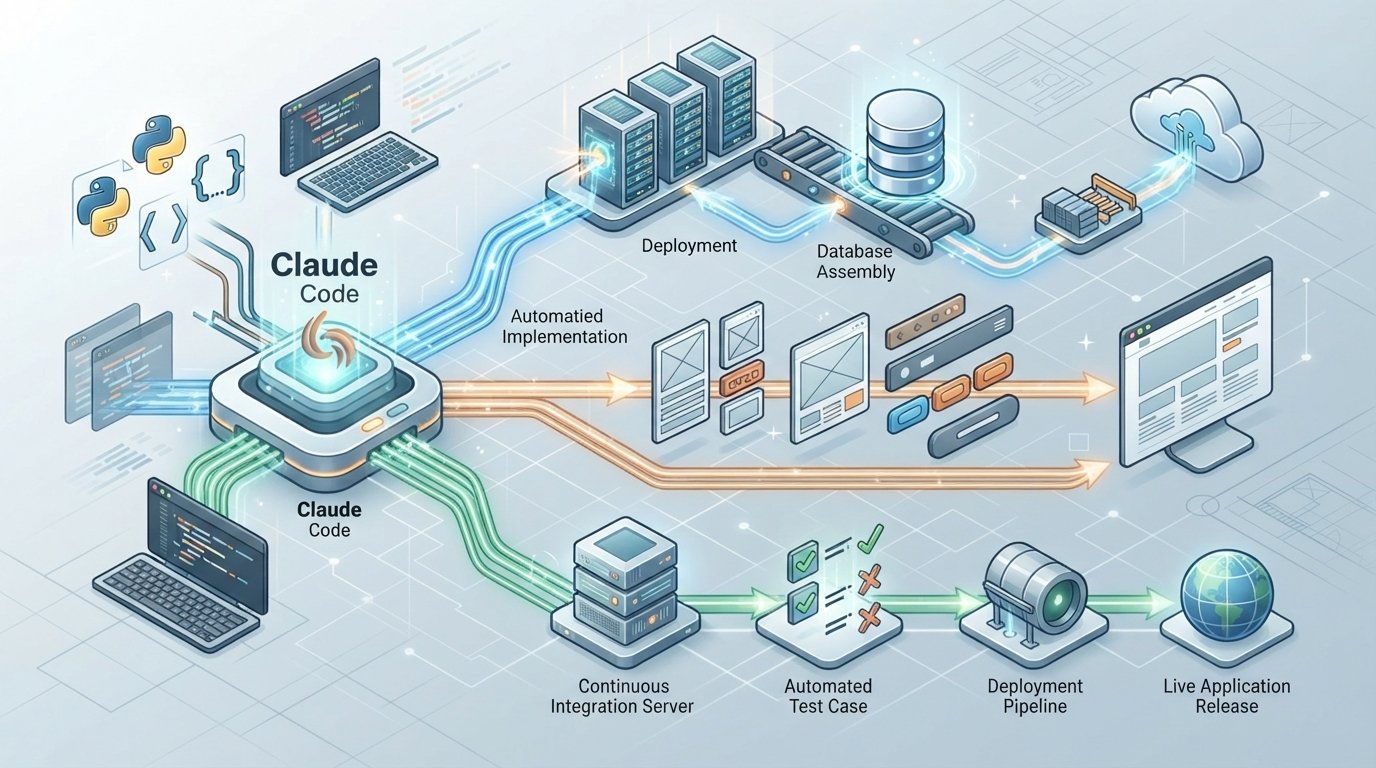
반복적인 승인 프롬프트, 이제 그만!
기존 AI 코딩 터미널 도구의 가장 큰 불편함 중 하나는 파일 수정이나 명령어 실행 시 매번 사용자의 승인(Permission Prompt)을 요구한다는 점이었습니다. 이는 개발 흐름을 방해하고, 특히 여러 단계를 거치는 작업에서 비효율을 초래했습니다. 일부 개발자들은 --dangerously-skip-permissions와 같은 플래그를 사용하기도 했지만, 이는 보안상 매우 위험한 선택이었습니다. Claude Code의 오토 모드는 이러한 문제를 해결하면서도 안전성을 유지하는 데 초점을 맞췄습니다.
2단계 분류기로 지능적인 자동 승인
오토 모드는 단순히 명령어 블랙리스트 방식이 아닙니다. 메인 세션 모델과 별도로 작동하는 안전/의도 분류기(Classifier)를 통해 에이전트의 행동을 실시간으로 평가합니다. 이 분류기는 다음 두 가지를 핵심적으로 판단합니다.
- 사용자의 원래 요청(Intent)을 벗어나는가?
- 인프라 타겟이 올바른가? (예: 작업 디렉토리 내에서만 작동하는지)
이러한 문맥 기반 판단을 통해 에이전트가 실행하려는 툴 호출(Tool Call)이 안전하고 사용자의 의도에 부합한다고 판단될 경우에만 자동으로 승인합니다. 덕분에 개발자는 반복적인 승인 없이 작업에 집중할 수 있게 됩니다.
.claude/settings.json으로 안전한 개발 환경 정의
오토 모드의 핵심 안전장치 중 하나는 .claude/settings.json 파일을 통한 환경 설정입니다. 이 파일에서 자연어(Prose) 형태로 신뢰할 수 있는 소스 제어 레포지토리, 클라우드 버킷, 내부 도메인 등을 정의할 수 있습니다. 정규식(Regex)이 아닌 자연어로 스택을 설명하는 방식이므로 설정이 더욱 직관적입니다.
예를 들어, Python 기반의 풀스택 프로젝트에서 특정 디렉토리 내에서만 작업을 허용하고 싶다면 다음과 같이 설정할 수 있습니다.
{
  "autoMode": {
    "environment": "This is a Python full-stack project. All operations should be confined to the current working directory and its subdirectories. It uses Flask for the backend and basic HTML/CSS/JS for the frontend. Access to system-level directories or external repositories is strictly forbidden.",
    "blockRules": [
      "force push to git",
      "delete cloud resources",
      "access /etc/",
      "modify files outside of the project directory"
    ]
  }
}
기본 설정 및 차단 규칙은 터미널에서 claude auto-mode defaults 명령어로 조회할 수 있습니다. 이 설정을 통해 오토 모드는 지정된 범위 내에서만 안전하게 작동하며, 잠재적인 위험 행동은 자동으로 차단됩니다.
결과물을 시각화하고 재활용하는 아티팩트 활용법
아티팩트란 무엇인가?
아티팩트(Artifacts)는 Claude Code의 대화창이나 터미널 세션 속에서 생성되는 독립적이고 완결된 결과물을 의미합니다. 단순히 대화의 일부가 아니라, 코드 스니펫, 문서, 대시보드, 싱글 페이지 웹앱 등 15줄 이상의 유의미하고 자립적인 콘텐츠일 경우 아티팩트로 생성됩니다. 이렇게 생성된 아티팩트는 대화 흐름 밖에서 따로 편집, 재사용, 공유가 가능하여 개발 생산성을 크게 높여줍니다.
터미널과 웹/데스크톱 뷰어 연동으로 생산성 극대화
Claude Code 터미널 환경에서 생성된 세션 출력은 아티팩트로 발행(Publish)될 수 있습니다. 이는 특히 풀스택 개발에서 강력한 이점을 제공합니다. 예를 들어, 백엔드 API 로직을 터미널에서 개발하고, 이와 연동될 프론트엔드 UI 컴포넌트(HTML, CSS, JavaScript)를 아티팩트로 즉시 생성하여 웹/데스크톱 뷰어에서 시각적으로 확인하고 수정할 수 있습니다. 이렇게 시각적인 결과물을 실시간으로 다루면 개발 과정의 피드백 루프가 단축되어 훨씬 빠르게 결과물을 만들어낼 수 있습니다.
실전 워크플로우: Claude Code로 파이썬 풀스택 기능 효율적으로 구현하기
이제 Claude Code의 오토 모드와 아티팩트를 결합하여 파이썬 기반의 간단한 풀스택 기능을 개발하는 시나리오를 통해 실제 워크플로우를 살펴보겠습니다. 목표는 Flask 기반의 간단한 API를 만들고, 이를 호출하는 프론트엔드 HTML 페이지를 아티팩트로 생성하는 것입니다.
시나리오: 간단한 웹 API 및 프론트엔드 컴포넌트 개발
사용자로부터 이름을 받아 환영 메시지를 반환하는 Flask API를 만들고, 이 API를 호출하여 결과를 표시하는 HTML/JavaScript 프론트엔드 페이지를 개발합니다.
단계별 가이드
-
프로젝트 초기화 및
settings.json설정먼저 새로운 프로젝트 디렉토리를 생성하고 Claude Code를 초기화합니다. 그리고 앞서 설명한
.claude/settings.json파일을 생성하여 오토 모드의 안전한 작동 환경을 정의합니다.mkdir my_fullstack_app cd my_fullstack_app claude init # .claude/settings.json 파일 생성 및 위 예시 내용으로 편집 -
오토 모드 활성화 및 백엔드 로직 개발
오토 모드를 활성화하고 Claude에게 Flask API 개발을 지시합니다. 오토 모드는 필요한 파일 생성, 코드 작성, 의존성 설치 등을 자동으로 수행합니다.
claude auto-mode on# Claude에게 지시: "Flask를 사용하여 '/greet' 엔드포인트를 가진 간단한 API를 만들어줘. 이 API는 'name'이라는 쿼리 파라미터를 받아 'Hello, [name]!' 메시지를 JSON 형태로 반환해야 해. 필요한 경우 가상 환경 설정 및 Flask 설치도 진행해줘."Claude는 가상 환경을 만들고, Flask를 설치하며,
app.py파일을 생성하고 코드를 작성한 후, API를 실행하는 것까지 자동으로 처리할 것입니다. 이 과정에서 여러분은 별도의 승인 없이 진행되는 것을 확인할 수 있습니다. -
아티팩트로 프론트엔드 UI 시각화 및 추출
이제 백엔드 API를 호출하는 간단한 프론트엔드 HTML 페이지를 Claude에게 요청합니다. Claude는 이 HTML/JS 코드를 아티팩트로 생성하여 웹/데스크톱 뷰어에서 즉시 확인할 수 있도록 제공합니다.
# Claude에게 지시:
"방금 만든 Flask API('/greet')를 호출하여 사용자 이름을 입력받고 환영 메시지를 표시하는 간단한 HTML/JavaScript 프론트엔드 페이지를 만들어줘. 이 페이지는 아티팩트로 생성되어야 해."
Claude는
index.html과 같은 파일을 생성하고, 이 코드를 아티팩트로 발행할 것입니다. 여러분은 Claude Code 인터페이스 내에서 이 아티팩트를 열어 실제 웹 페이지처럼 동작하는지 확인하고, 필요하다면 즉시 수정할 수 있습니다. -
자동 테스트 및 검증 루프
개발된 API와 프론트엔드 기능이 올바르게 작동하는지 확인하기 위해 Claude에게 테스트 코드 작성을 지시합니다. 오토 모드는 테스트를 자동으로 실행하고 결과를 보고할 것입니다.
# Claude에게 지시:
"Flask API와 프론트엔드 페이지의 기본 기능이 올바르게 작동하는지 확인하는 간단한 테스트 코드를 작성하고 실행해줘."
이 단계를 통해 AI가 스스로 작업의 유효성을 검증하는 루프를 만들 수 있으며, 이는 자동화된 개발 과정의 신뢰도를 크게 높여줍니다.
실패를 줄이고 성공을 높이는 베스트 프랙티스
오토 모드와 아티팩트는 강력하지만, 몇 가지 주의사항을 지키지 않으면 예상치 못한 결과를 초래할 수 있습니다. 다음은 실패 확률을 낮추고 성공적인 에이전틱 개발을 위한 3가지 베스트 프랙티스입니다.
컨텍스트 윈도우 관리: 세션은 짧고 명확하게
장시간 오토 모드로 세션을 방치할 경우, 파일 읽기와 터미널 명령어 출력이 누적되면서 AI의 컨텍스트 윈도우가 빠르게 포화 상태에 이릅니다. 컨텍스트가 가득 차면 AI의 성능이 저하되거나 이전 지시를 누락할 수 있습니다. 따라서 명확한 단위 작업별로 세션을 끊고 관리하는 것이 중요합니다. 복잡한 작업은 여러 개의 작은 작업으로 나누고, 각 작업이 완료될 때마다 세션을 정리하거나 새로운 세션을 시작하는 것을 권장합니다.
명확한 검증 수단 제공: “완료”는 AI가 아닌 당신이 판단
“작업이 완료되었다”는 판단을 AI 스스로 내리게 두면 오류가 발생할 수 있습니다. 에이전트에게 작업을 위임할 때는 반드시 테스트 코드 실행, 빌드 성공 여부 확인, 특정 파일 생성 여부 등 에이전트가 스스로 검증할 수 있는 명확한 커맨드나 테스트 수단을 함께 제공해야 합니다. 예를 들어, “코드를 작성한 후, 이 테스트 스크립트를 실행하여 모든 테스트가 통과하는지 확인해줘”와 같이 구체적으로 지시하는 것이 좋습니다.
보안 스코프 이탈 방지: 작업 디렉토리 내에서만
오토 모드가 켜져 있더라도 작업 디렉토리 범위를 벗어나는 시도(예: 시스템 루트나 무관한 레포지토리 접근)는 엄격히 차단됩니다. 프로덕션 환경 대상의 강제 푸시(force push), 자격 증명 탐색, 대규모 클라우드 리소스 삭제 등은 기본적으로 차단 규칙(Block Rules)의 적용을 받습니다. .claude/settings.json 파일을 통해 신뢰할 수 있는 환경을 명확히 정의하고, 에이전트가 지정된 범위 내에서만 작동하도록 관리하는 것이 중요합니다.
결론: Claude Code로 개발 생산성의 새 시대를 열다
Claude Code의 오토 모드와 아티팩트 기능은 기존 AI 코딩 도구의 한계를 뛰어넘어, 개발자가 반복적인 수작업에서 벗어나 핵심적인 문제 해결에 집중할 수 있도록 돕습니다. 안전한 자동화 환경을 구축하고, 생성된 결과물을 효과적으로 시각화하고 재활용함으로써 풀스택 개발 생산성을 획기적으로 가속화할 수 있습니다.
이제 여러분은 Claude Code의 강력한 에이전틱 기능을 활용하여 더욱 빠르고 안전하게 아이디어를 현실로 만들 수 있습니다. 오늘부터 오토 모드와 아티팩트를 여러분의 개발 워크플로우에 통합하여, 생산성의 새로운 지평을 경험해 보시기 바랍니다.
함께 보면 좋은 글
- Claude Code 오토 모드와 아티팩트로 풀스택 개발 속도 9배 높이는 실전 가이드
- 개발 생산성 극대화! Claude Code 스킬과 훅으로 테스트, 빌드, 포맷팅 자동화하기
- Claude Code 워크플로우 혁신: 서브에이전트와 자동화 훅으로 개발 생산성 극대화 노하우
참고자료
최신 정보와 수치 확인에 참고한 공개 자료입니다. 제품·정책·가격은 변경될 수 있으므로 중요한 결정 전 원문도 확인해 주세요.
작성 안내: 공개 자료 조사와 AI 보조 작성·자동 품질검사를 활용했습니다. 확인 가능한 출처를 우선 사용하며, 실제 환경에서는 버전·조건에 따라 결과가 달라질 수 있습니다.