Claude Code, 왜 터미널에서 활용해야 할까요?
개발 과정에서 반복되는 작업, 길어지는 디버깅 주기는 개발자의 생산성을 저해하는 주요 원인입니다. 많은 분이 IDE 플러그인을 통해 AI의 도움을 받지만, 핵심 코드베이스 전체를 이해하고 능동적으로 문제를 해결하는 에이전틱(Agentic) 코딩에는 한계가 있습니다. 이때 Claude Code의 터미널 워크플로우는 단순한 코드 제안을 넘어, 프로젝트의 맥락을 깊이 이해하고 스스로 코드를 수정하며 테스트까지 실행하는 강력한 자동화 환경을 제공합니다.
이 글에서는 Claude Code의 핵심 기능인 스킬(Skills)과 자동 모드(Auto Mode)를 터미널 환경에서 효과적으로 연동하여 코딩 생산성을 극대화하는 실전 설정법을 다룹니다. 반복적인 승인 프롬프트 피로를 줄이면서도 안전하게 자동화를 달성하고, 개발 및 디버깅 주기를 획기적으로 단축하는 구체적인 방법을 Core Briefman에서 확인해 보세요.
Claude Code 핵심 개념 완벽 이해하기
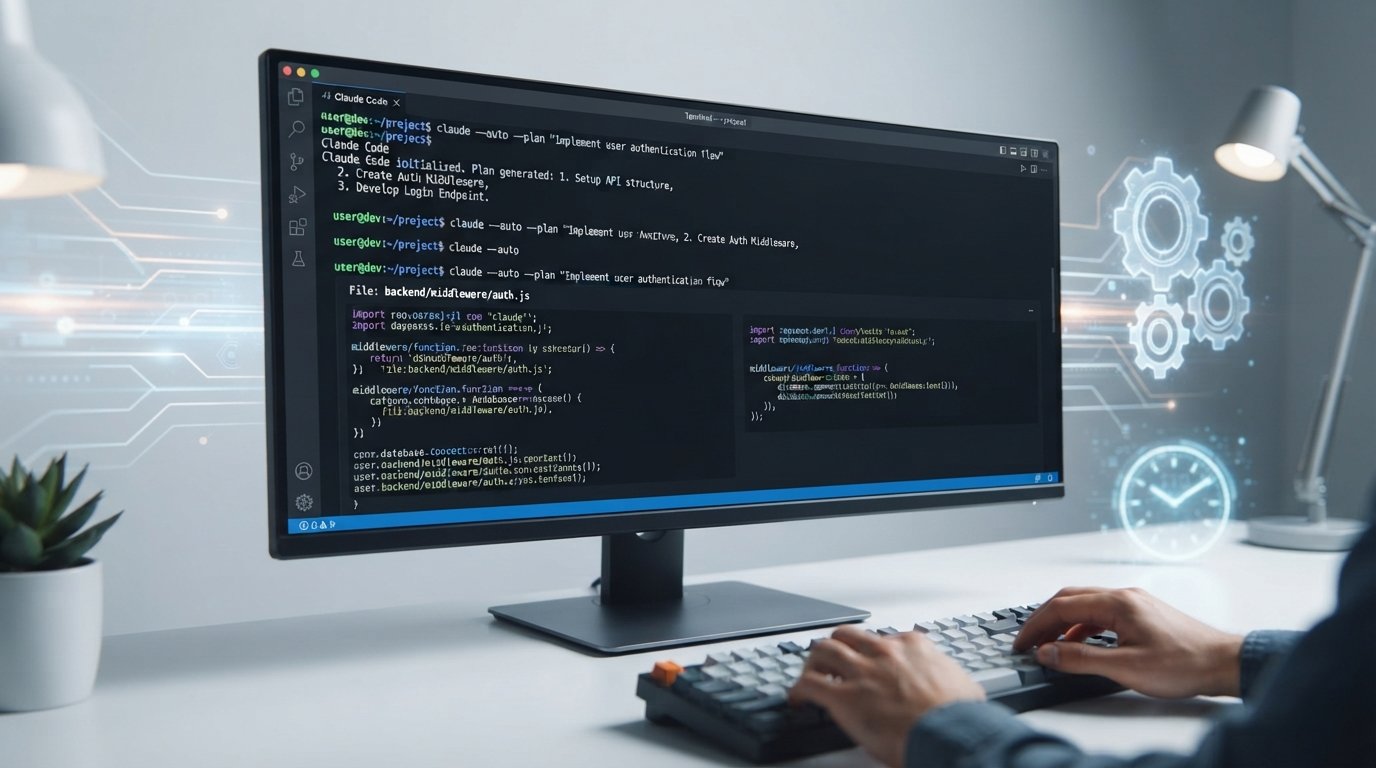
Claude Code를 터미널에서 효과적으로 활용하려면 다음 세 가지 핵심 개념을 명확히 이해하는 것이 중요합니다.
1. Claude Code 에이전틱 루프 (Agentic Loop)
- Claude Code는 사용자의 프롬프트를 받으면 단순한 답변을 넘어, 1) 컨텍스트 수집(Gather Context), 2) 액션 실행(Take Action), 3) 결과 검증(Verify Results)의 세 단계 에이전틱 루프를 반복합니다.
- 이 루프를 통해 Claude는 파일 검색, 코드 수정,
pytest와 같은 테스트 실행을 스스로 반복하며, 수십 개의 액션을 체인 형태로 엮어 복잡한 작업을 수행할 수 있습니다.
2. 스킬 (Skills / SKILL.md)
- 스킬은 프로젝트 레포지토리 내부(
.claude/skills/)나 글로벌 경로(~/.claude/skills/)에 YAML 프런트매터와 마크다운으로 정의된 커스텀 명령어 및 확장 기능입니다. - 특정 키워드 트리거, 파일 편집, 프레임워크 용어 감지를 통해 자동으로 활성화되거나,
/skill-name과 같은 서브커맨드로 직접 호출할 수 있습니다.
3. 자동 모드 (Auto Mode) 및 권한 시스템
- 자동 모드는 수동 모드(Manual / 기본값
default)에서 매번 파일 수정이나 셸 명령어 실행 시 거치는 승인/거부 프롬프트를, 분류기 모델(Classifier Model)이 백그라운드에서 안전성을 검증하여 자동으로 통과시키는 모드입니다. - 터미널 세션 중
Shift + Tab키를 순환하여auto상태로 전환하거나,--enable-auto-mode플래그로 활성화할 수 있습니다. - 분류기 기본 동작: 작업 디렉토리와 현재 레포지토리의 원격지(Remotes)만 신뢰하며, 외부 도메인 접근, 자격 증명 탐색, 강제 푸시 등은 기본적으로 차단합니다.
스킬(Skills)과 자동 모드(Auto Mode) 설정 상세 가이드
이제 Claude Code의 핵심 기능을 실제 개발 워크플로우에 적용하는 구체적인 설정 방법을 알아보겠습니다.
1. 스킬(Skills) 작성 및 관리
스킬은 Claude Code의 자율성을 극대화하는 핵심 요소입니다. 올바른 스킬 작성은 오작동을 방지하고 효율적인 자동화를 가능하게 합니다.
- 저장 위치:
- 프로젝트별:
.claude/skills/<skill-name>/SKILL.md(클라우드 세션 및 팀 공유 시 유용하며 권장) - 글로벌:
~/.claude/skills/(개인적인 범용 스킬에 적합)
- 프로젝트별:
- 프런트매터 작성 팁 (스코프 누수 방지):
스킬이 의도치 않게 자동 실행되는 ‘스코프 누수(Scope Bleed)’를 방지하기 위해, 트리거되지 말아야 할 조건을 명시하는 것이 중요합니다.
---
name: plan-work
description: "Plan any work — features, bug fixes, improvements. Trigger for 'plan a feature'."
# 중요: 의도하지 않은 자동 실행을 막기 위한 명시적 비활성화 조건 설정 필수
# 예: "Do NOT trigger when user says 'implement plan' or 'start coding'."
---
실무 팁:
Do NOT trigger when...구문을 명시적으로 사용하여 스킬의 활성화 조건을 엄격하게 제어하면, Claude Code가 불필요한 작업을 시작하거나 잘못된 방향으로 진행하는 것을 효과적으로 막을 수 있습니다.
2. 자동 모드(Auto Mode) 권한 시스템 설정
자동 모드의 분류기 제어 슬롯(autoMode 설정)을 통해 Claude Code의 자율성을 안전하게 관리할 수 있습니다. 이 설정은 주로 프로젝트 루트의 .claude/config.yaml 파일에 정의합니다.
environment: 조직이 신뢰하는 인프라(조직, 레포, 버킷, 내부 도메인)를 산문(Prose) 형태로 서술하여 오탐(False Positive)을 방지합니다.allow: 기본 차단 규칙 중 예외적으로 허용할 항목을 명시합니다. (예: “staging 환경 배포 허용”)soft_deny: 커스텀 차단 규칙을 추가합니다.hard_deny: 어떤 프롬프트나 오버라이드도 무시하고 절대 실행을 금지하는 조건입니다. 보안상 가장 중요한 설정으로, 민감한 작업은 반드시 여기에 포함해야 합니다.
# .claude/config.yaml (예시)
autoMode:
  environment: "This project operates within our internal AWS VPC and uses only approved internal APIs for data processing."
  allow: "Allow deployment to staging environment if explicitly requested and confirmed by the user."
  soft_deny: "Do not allow any direct modification of production database schemas."
  hard_deny: "Do not allow any credential access, force pushes to Git, or external API calls to unapproved domains."
3. CLI 명령어 활용
- 기본값 확인:
claude auto-mode defaults명령어로 자동 모드의 기본 설정과 권한을 확인할 수 있습니다. - 진단 및 프롬프트 감사:
claude doctor또는/doctor prompt-audit명령어를 통해 Claude Code의 동작을 진단하고, 특정 프롬프트가 어떻게 해석되는지 감사하여 자동 모드 설정을 최적화할 수 있습니다.
Python 개발 자동화 실전 워크플로우
이제 위에서 배운 스킬과 자동 모드 설정을 활용하여 Python 개발 자동화 시나리오를 구축하는 단계별 프로세스를 살펴보겠습니다.
1단계: 환경 초기화 및 컨텍스트 제공
- 프로젝트 컨텍스트 정의: 프로젝트 루트에
CLAUDE.md파일을 생성하여 프로젝트 아키텍처, 주요 모듈 설명, 테스트 명령어(예:pytest), 코딩 컨벤션 등을 상세히 기록합니다. Claude Code가 이 파일을 통해 프로젝트를 깊이 이해하도록 돕습니다. - 자동 모드 활성화: 터미널에서
claude --enable-auto-mode명령어로 세션을 시작합니다. 이후Shift + Tab을 눌러auto모드가 활성화되었는지 확인합니다.
2단계: 스킬 기반 복잡한 작업 분할 (Task Decomposition)
장기 실행 작업이나 반복적인 디버깅 시, 스킬을 조합하여 작업을 분할하고 자동화할 수 있습니다. 예를 들어, FastAPI 기반 백엔드 개발 시 다음과 같은 스킬 조합을 고려할 수 있습니다.
- 프롬프트 예시: “새로운 사용자 인증 FastAPI 엔드포인트를 추가하고, 이에 대한 유닛 테스트를 작성하며, API 문서(Swagger)를 업데이트한 후, 변경 사항을 Git에 커밋해 줘.”
- 스킬 조합 적용: Claude Code는 이 프롬프트를 해석하여
.autonomous/add-auth-endpoint/와 같은 구조로 작업을 분할하고, 각 단계에 맞는 스킬(예:add-fastapi-endpoint,generate-pytest,update-docs,git-commit)을 에이전틱 루프 내에서 자율적으로 실행합니다.
3단계: 자체 검증 및 에러 복구 (Self-Fixing Loop)
Claude Code의 진정한 강점은 자체 검증 및 에러 복구 능력에 있습니다.
- Claude Code가 코드를 수정한 뒤, 자동으로
pytest와 같은 정의된 테스트를 실행합니다. - 만약 테스트가 실패하면, Claude Code는 에러 로그를 분석하고, 문제의 원인을 파악하여 스스로 코드를 수정하는 루프를 반복합니다. 이 과정은 자동 모드에서 사용자의 개입 없이 진행되어 디버깅 시간을 획기적으로 단축시킵니다.
주의사항 및 현명한 활용 전략

Claude Code의 자동화 기능은 강력하지만, 몇 가지 주의사항을 인지하고 현명하게 활용해야 합니다.
1. 보안 및 자격 증명 유출 위험
자동 모드는 편리하지만, 분류기의 허용 범위를 너무 넓게 설정(특히 environment 설정 실수)할 경우 민감한 API 키나 내부 데이터가 외부로 유출될 수 있는 위험이 존재합니다. 반드시 hard_deny 규칙을 유지하여 자격 증명 접근이나 외부 도메인으로의 데이터 전송을 엄격히 차단해야 합니다.
2. 로컬 vs 전역 스킬 경로 인식 오류
글로벌 경로(~/.claude/skills/)에만 스킬을 두고 레포지토리별 세션을 실행할 경우, Claude Code가 스킬을 찾지 못하는(skill was not found) 문제가 발생할 수 있습니다. 팀 협업 환경에서는 프로젝트별 경로(.claude/skills/)에 스킬을 커밋하여 관리하는 것을 권장합니다.
3. 비용 관리
에이전틱 루프가 자율적으로 수십 번의 파일 수정과 테스트를 반복할 경우, API 토큰 소모량이 급증할 수 있습니다. 복잡한 대규모 리팩토링 시에는 서브에이전트(Sub-agents)나 체크포인트 기능을 활용하여 작업 범위를 명확히 제어하고, 불필요한 반복을 줄여 비용을 효율적으로 관리해야 합니다.
결론: Claude Code로 개발 생산성의 새 지평을 열다
Claude Code의 터미널 개발 워크플로우는 단순한 코드 어시스턴트를 넘어, 개발자가 반복적인 작업에서 벗어나 핵심적인 문제 해결에 집중할 수 있도록 돕는 강력한 도구입니다. 스킬과 자동 모드를 신중하게 설정하고 활용한다면, 코딩 생산성을 비약적으로 높이고 개발 및 디버깅 주기를 획기적으로 단축할 수 있습니다.
지금 바로 여러분의 Python 프로젝트에 Claude Code의 터미널 워크플로우를 적용해 보세요. CLAUDE.md로 프로젝트 컨텍스트를 제공하고, 필요한 스킬을 정의하며, 자동 모드의 권한을 안전하게 설정하는 것부터 시작하면 됩니다. Claude Code와 함께라면 더욱 효율적이고 즐거운 개발 경험을 할 수 있을 것입니다.
함께 보면 좋은 글
- AI 코딩 에이전트 Claude Code: 개발 생산성을 극대화하는 실무 워크플로우 가이드
- 개발 생산성 극대화! Claude Code 스킬과 훅으로 테스트, 빌드, 포맷팅 자동화하기
- Claude Code 워크플로우 혁신: 서브에이전트와 자동화 훅으로 개발 생산성 극대화 노하우
참고자료
최신 정보와 수치 확인에 참고한 공개 자료입니다. 제품·정책·가격은 변경될 수 있으므로 중요한 결정 전 원문도 확인해 주세요.
- claude.com
- chrisjenx.com
- claude.com
- reddit.com
- medium.com
- claude.com
- claude.com
- datacamp.com
- github.com
- anthropic.com
작성 안내: 공개 자료 조사와 AI 보조 작성·자동 품질검사를 활용했습니다. 확인 가능한 출처를 우선 사용하며, 실제 환경에서는 버전·조건에 따라 결과가 달라질 수 있습니다.